 PDF-VetM
Documentation
Découvrez les fonctions de PDF-VetM, des premiers pas à l'impression en livret.
Démarrer
Lancez PDF-VetM puis ouvrez un PDF avec Ctrl+O, par glisser-déposer sur la fenêtre, ou en passant son nom en ligne de commande : pdfvetm-rs mon-fichier.pdf.
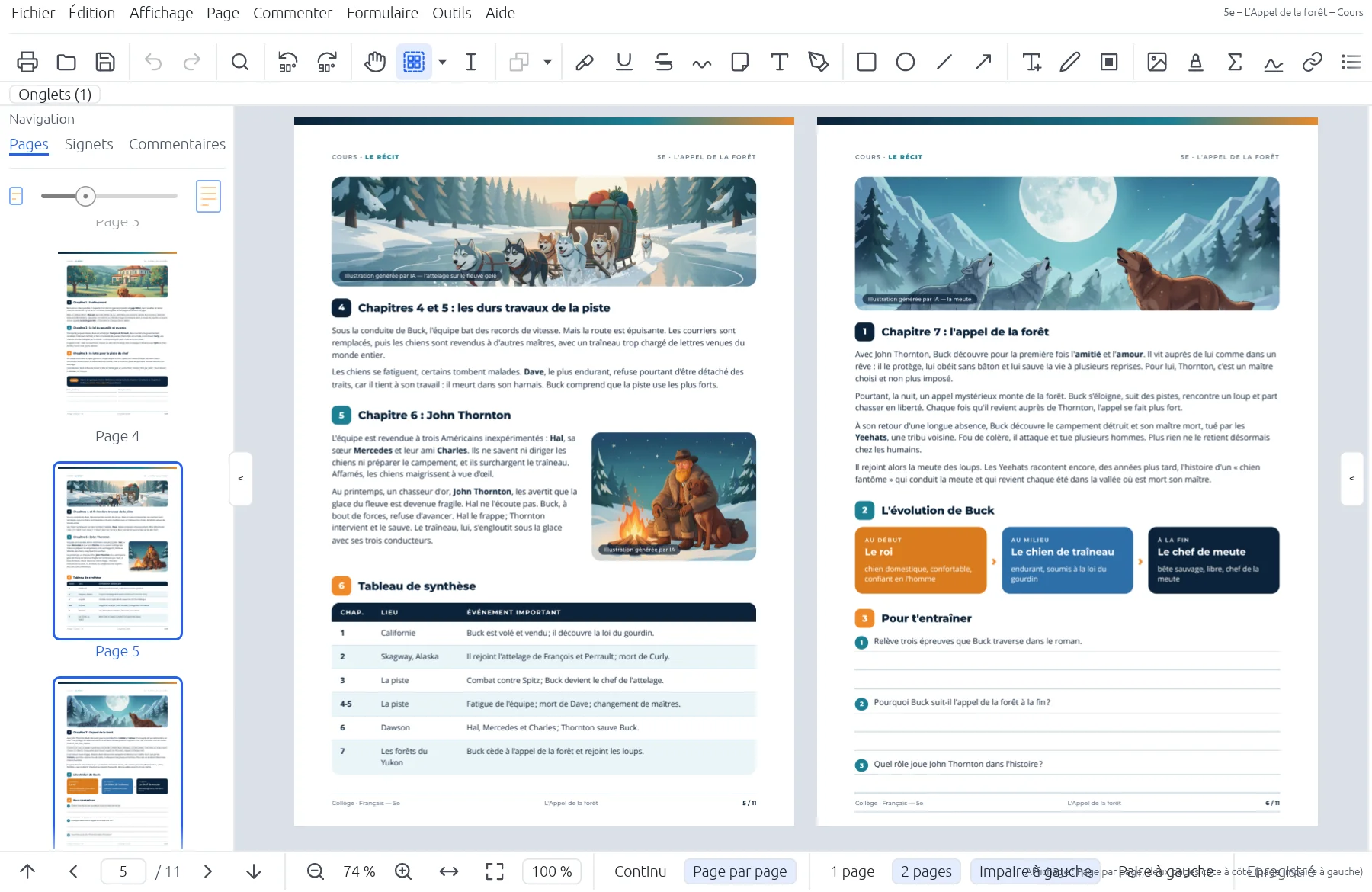
La fenêtre se compose de la barre de menus (Fichier, Édition, Affichage, Page, Commenter, Formulaire, Outils, Aide), de la barre d'outils à icônes (le nom de l'outil s'affiche au survol), du panneau Navigation à gauche (Pages, Signets, Commentaires), du panneau Propriétés à droite, qui ne montre que ce qui concerne la sélection ou l'outil actif (annotation, image, bloc de texte, texte sélectionné, réglages de l'outil ; la recherche y apparaît avec Ctrl+F), et de la barre du bas (page, zoom, mode d'affichage, état d'enregistrement). Les panneaux se masquent avec les petits boutons < et > sur leurs bords : le panneau Propriétés est replié au départ, et PDF-VetM retient d'une ouverture à l'autre l'état des panneaux et le dernier onglet affiché dans Navigation (Pages, Signets ou Commentaires), qui est aussi celui des documents que vous ouvrez.
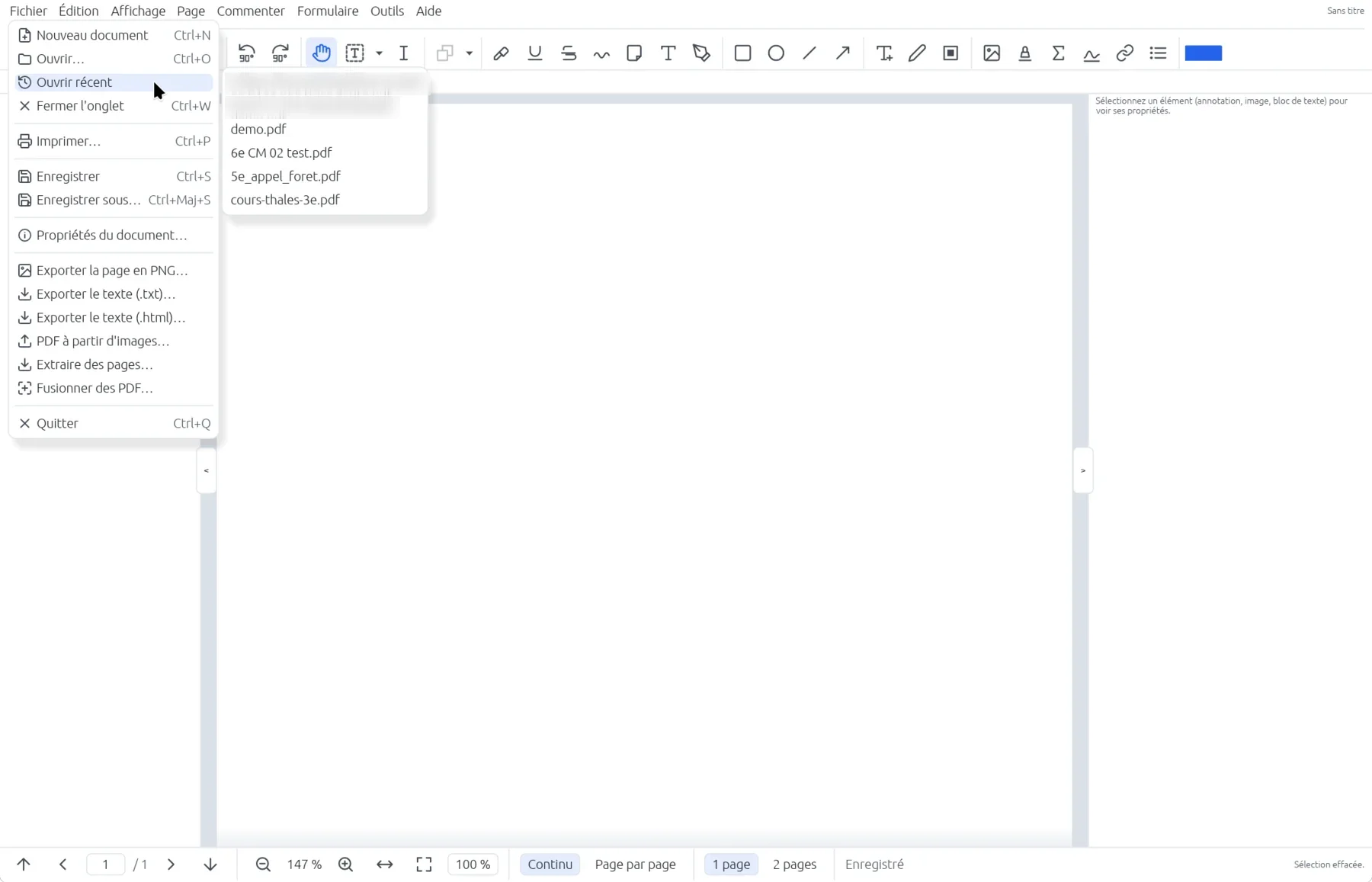
Fichier ▸ Ouvrir récent déplie les dix derniers fichiers ouverts, le plus récent en haut.
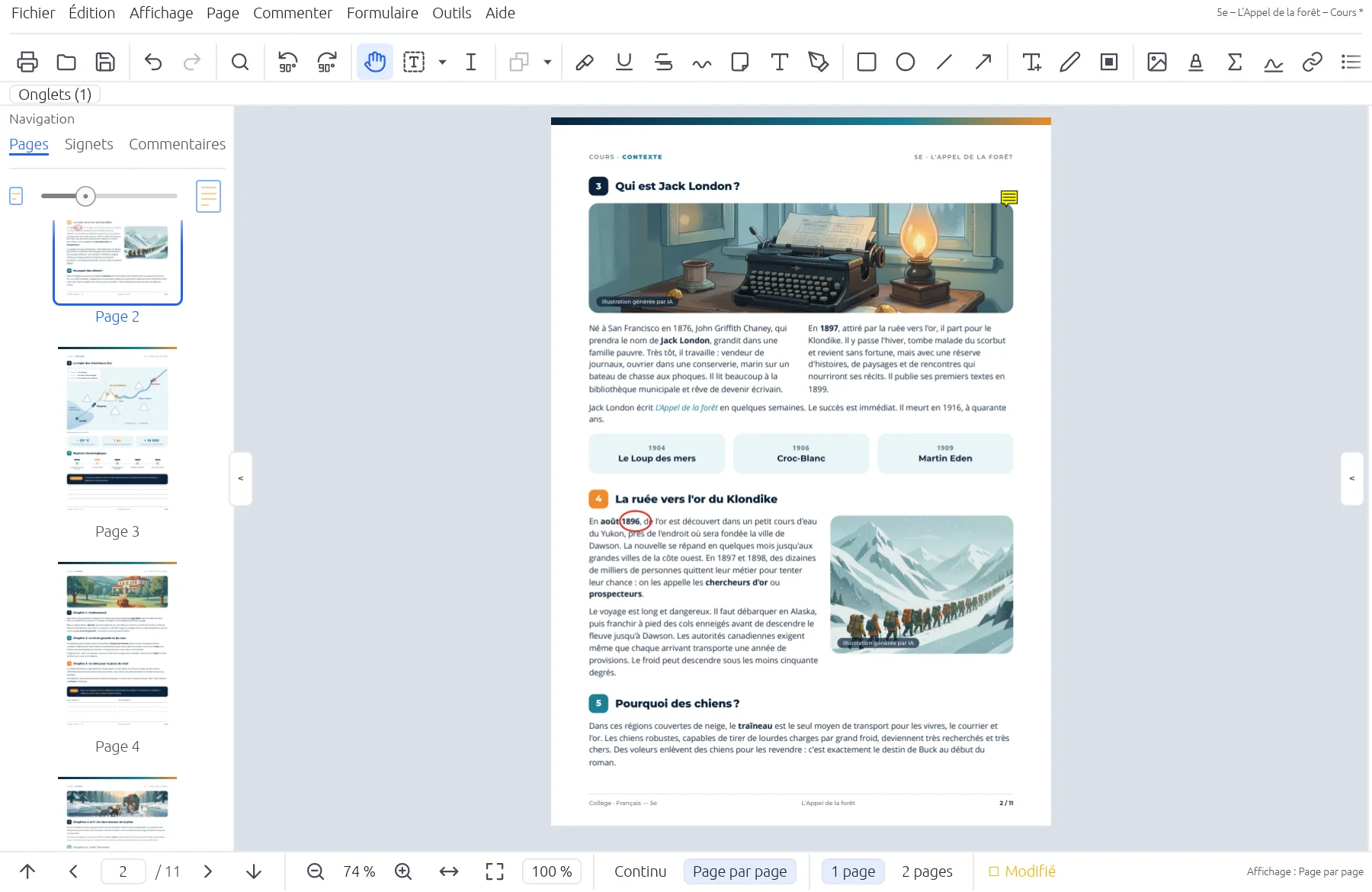
Tout est annulable avec Ctrl+Z (30 étapes). Le thème clair ou sombre se choisit dans le menu Affichage ou dans les Préférences, et il est mémorisé.
Les fenêtres de dialogue (impression, propriétés, préférences…) s'ouvrent au centre et se déplacent par leur barre de titre, pour garder la page visible dessous ; elles rouvrent là où vous les avez laissées.
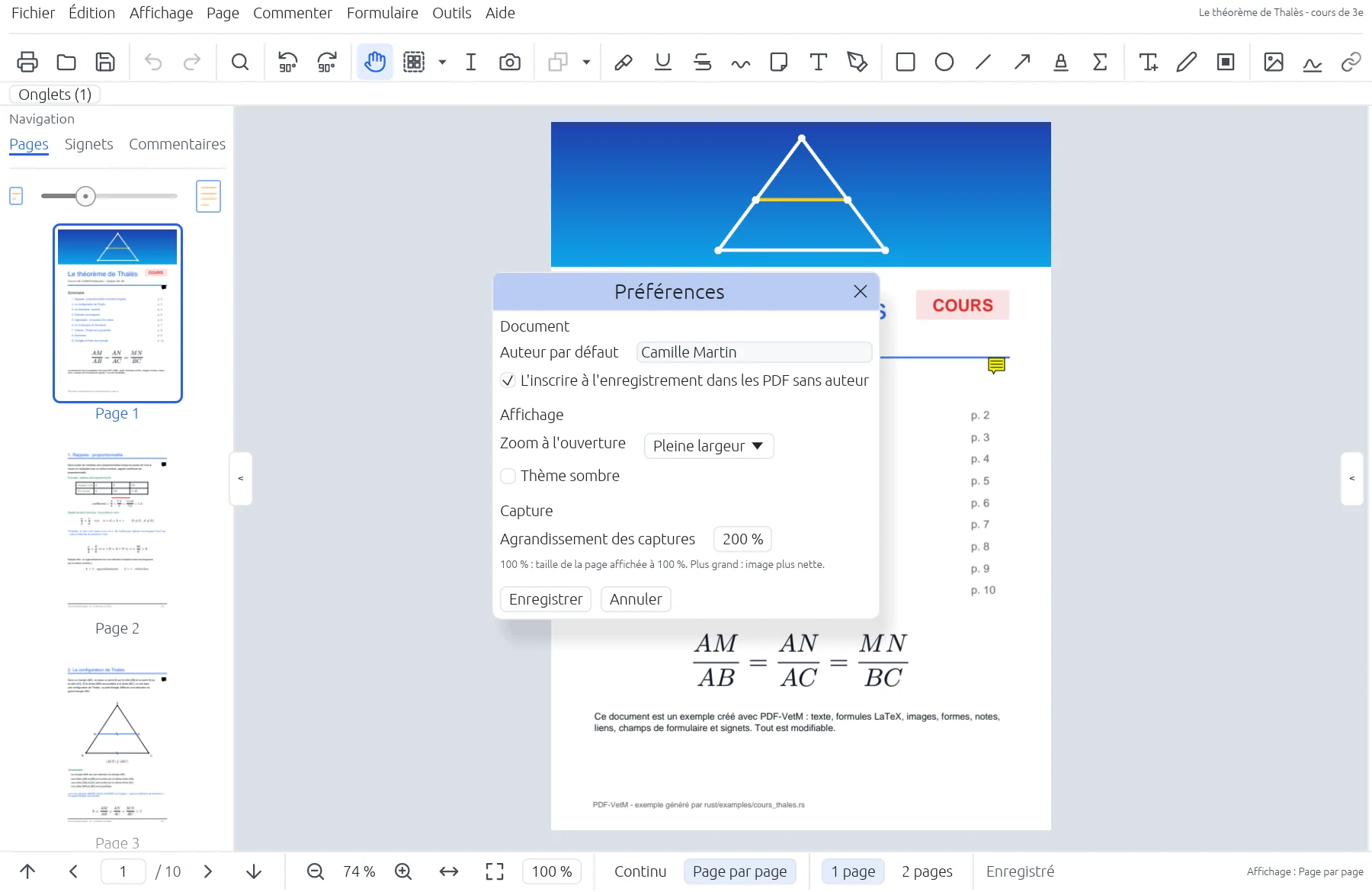
Édition ▸ Préférences… rassemble les réglages de l'application, retenus d'une ouverture à l'autre :
- Auteur par défaut : votre nom, inscrit à l'enregistrement dans les PDF qui n'ont pas encore d'auteur (une case permet de ne pas le faire). Un auteur déjà présent n'est jamais remplacé. Il est aussi proposé dans Outils ▸ Propriétés du document quand le champ Auteur est vide.
- Zoom à l'ouverture : pleine largeur, page entière ou 100 %.
- Thème sombre.
- Agrandissement des captures : taille des images copiées par l'outil Capture, de 25 % à 800 % de l'affichage à 100 %.
Les changements s'appliquent avec Enregistrer ; Annuler ferme la fenêtre sans rien modifier.
Lire et naviguer
- Affichage : défilement continu ou page par page, une page ou deux pages côte à côte, avec ou sans page de couverture seule. L'ajustement à la largeur ou à la page en tient compte.
- Zoom : de 8 % à 800 %, par les boutons, Ctrl+molette ou les raccourcis. En pleine largeur ou page entière, redimensionner la fenêtre garde la page en cours à l'écran.
- Vignettes : un rectangle orange montre la partie visible de chaque page ; on peut le glisser pour déplacer la vue. Un simple clic sélectionne la vignette (un nouveau clic dessus, ou un clic dans le vide, annule la sélection) ; une vignette sélectionnée se déplace au glisser. Voir Organiser les pages.
- Signets : cliquables, avec possibilité d'ajouter un signet ou un sous-signet.
- Recherche : dans tout le document, avec respect de la casse et mot entier ; les occurrences sont surlignées et listées.
- Onglets : chaque fichier s'ouvre dans son onglet, avec son propre historique d'annulation. L'application demande d'enregistrer avant de fermer un document modifié. La barre d'onglets se masque et se rouvre depuis le menu Affichage.
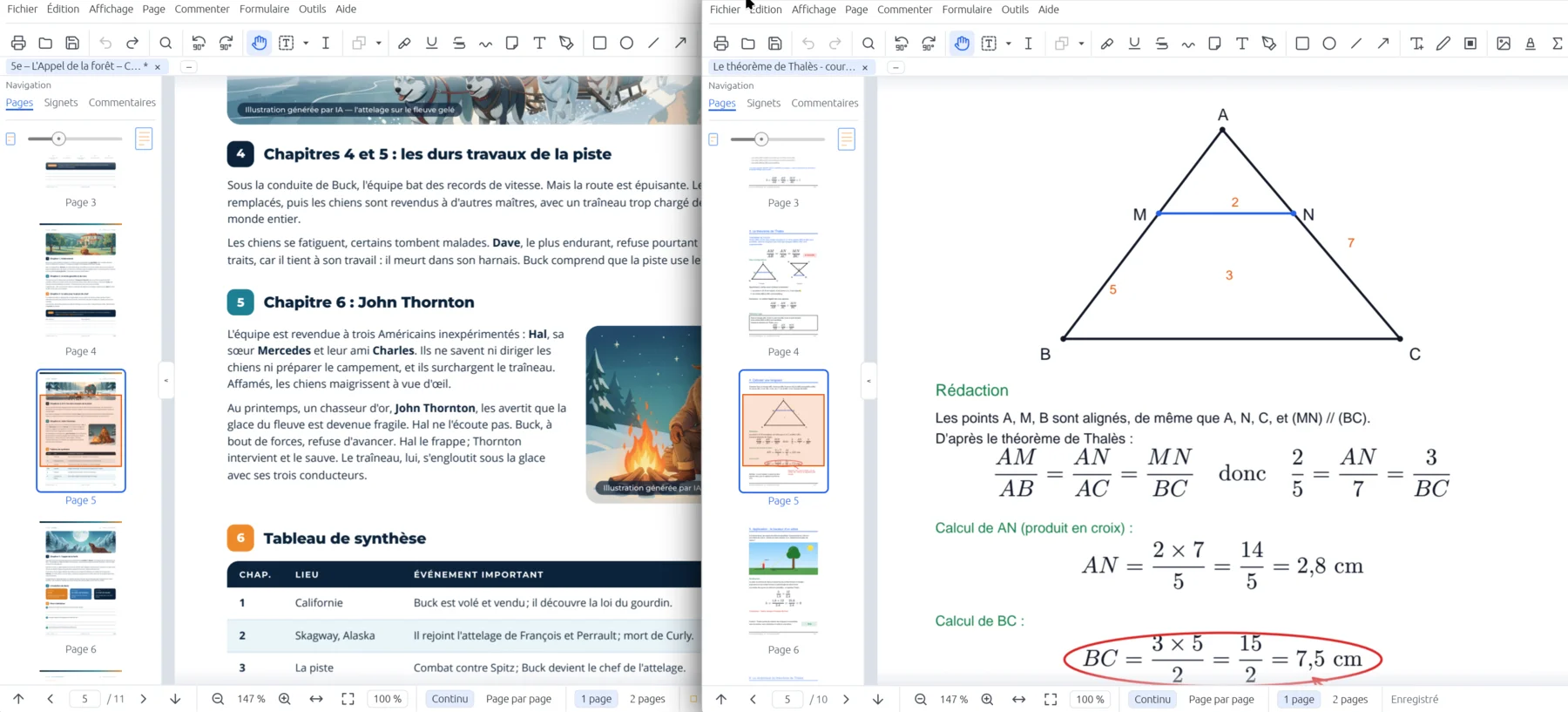
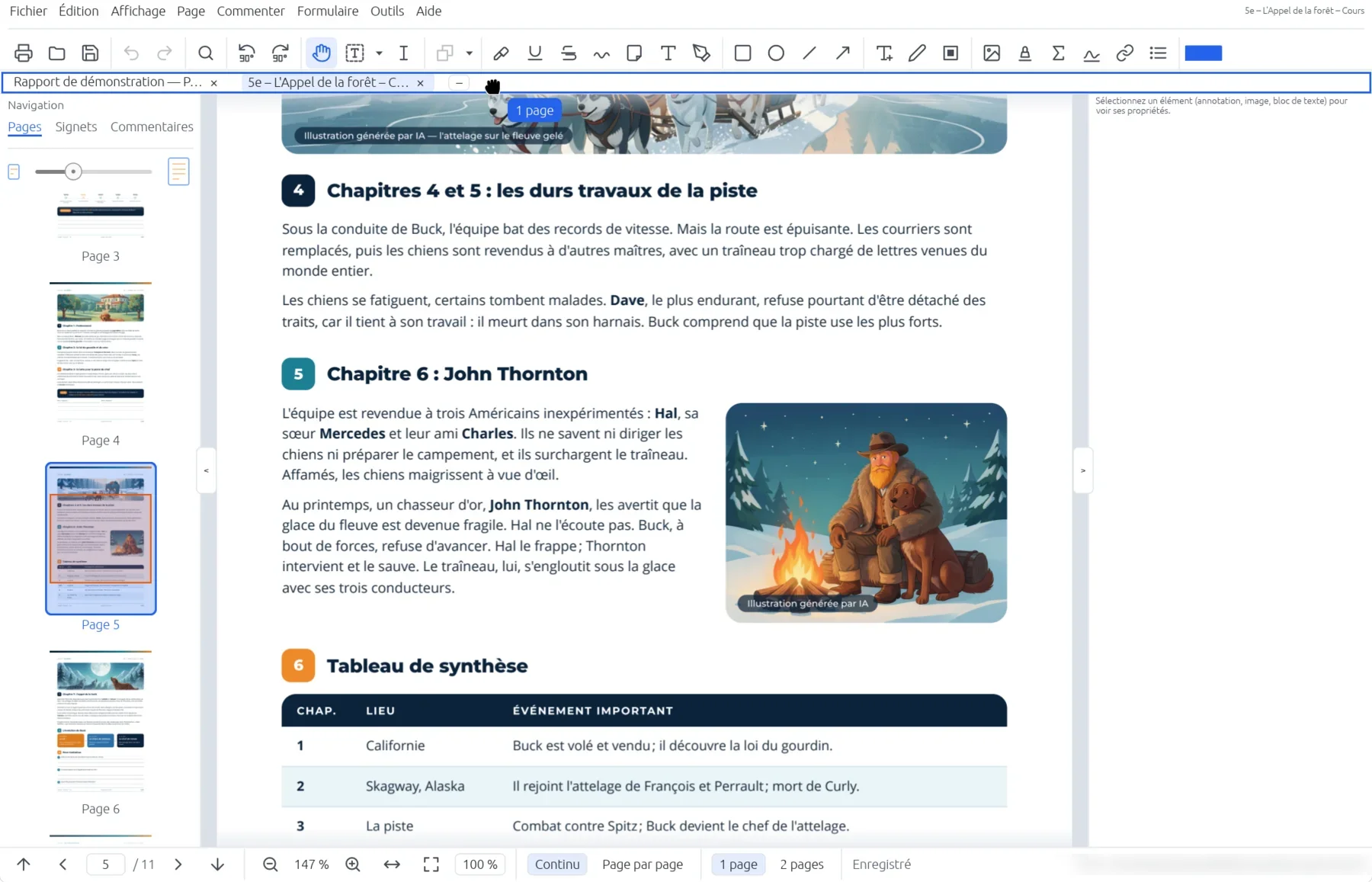
- Onglet détaché : pour mettre deux documents côte à côte, faites un clic droit sur l'onglet ▸ Ouvrir dans une nouvelle fenêtre, ou glissez-le hors de la barre. Il s'ouvre dans une nouvelle fenêtre avec ses modifications et son historique d'annulation, puis quitte la première ; disposez ensuite les deux fenêtres comme d'habitude (par exemple Super+← / → sous GNOME).
- Outil Main : glisser pour faire défiler, cliquer sur un lien pour le suivre (adresse web ou page du document). Maintenir Espace donne la main à n'importe quel outil.
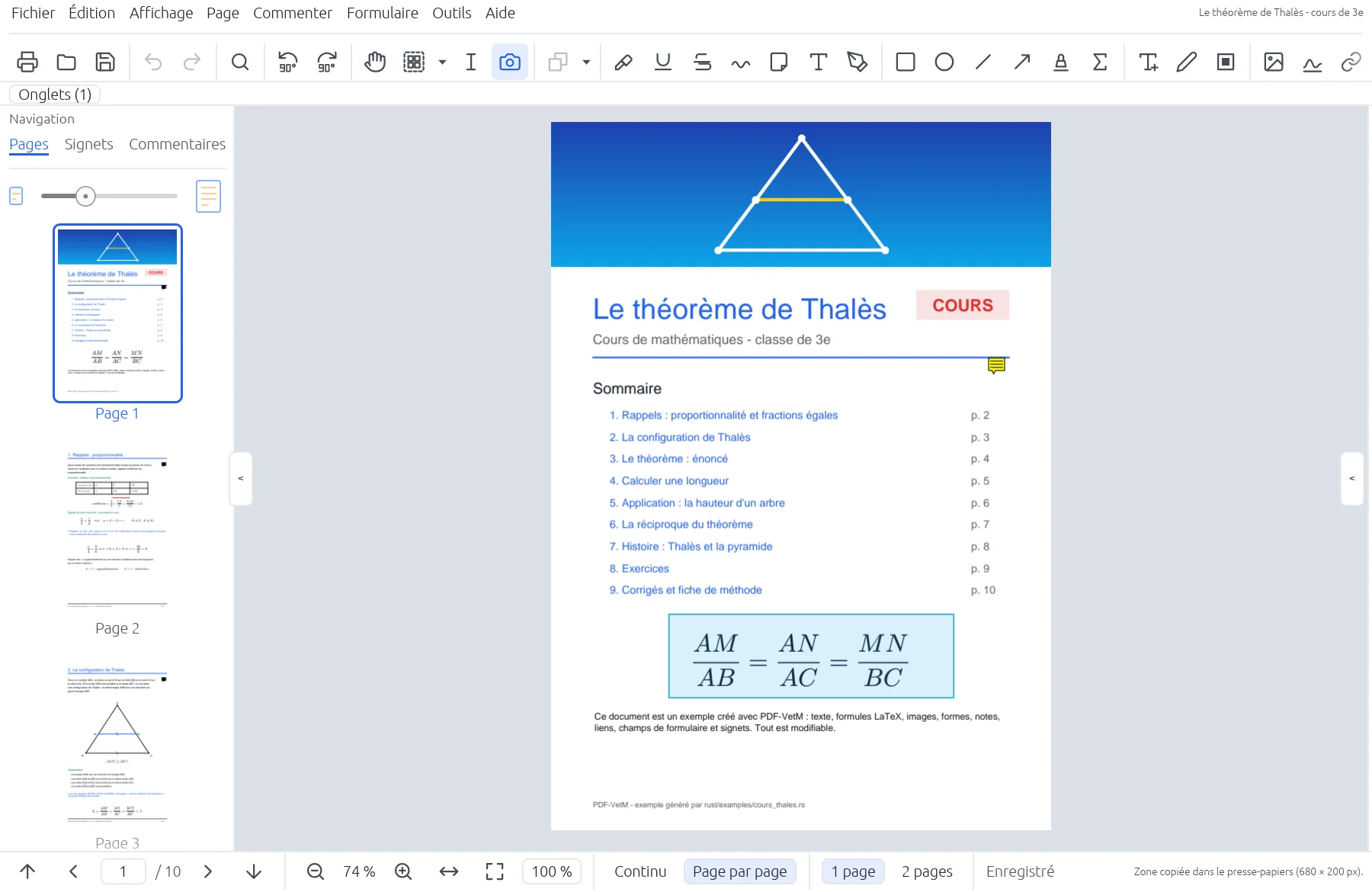
- Outil Capture (icône appareil photo, à côté de la Main et de la Sélection, ou Édition ▸ Capture) : un clic sur une page copie toute la page en image dans le presse-papiers ; un cliquer-glisser copie seulement la zone tracée. L'image a la taille de la page affichée à 100 %, multipliée par l'agrandissement choisi dans les Préférences (200 % pour une image plus nette, par exemple). Collez-la ensuite dans un traitement de texte, un diaporama ou un logiciel de dessin. Le document n'est pas modifié.
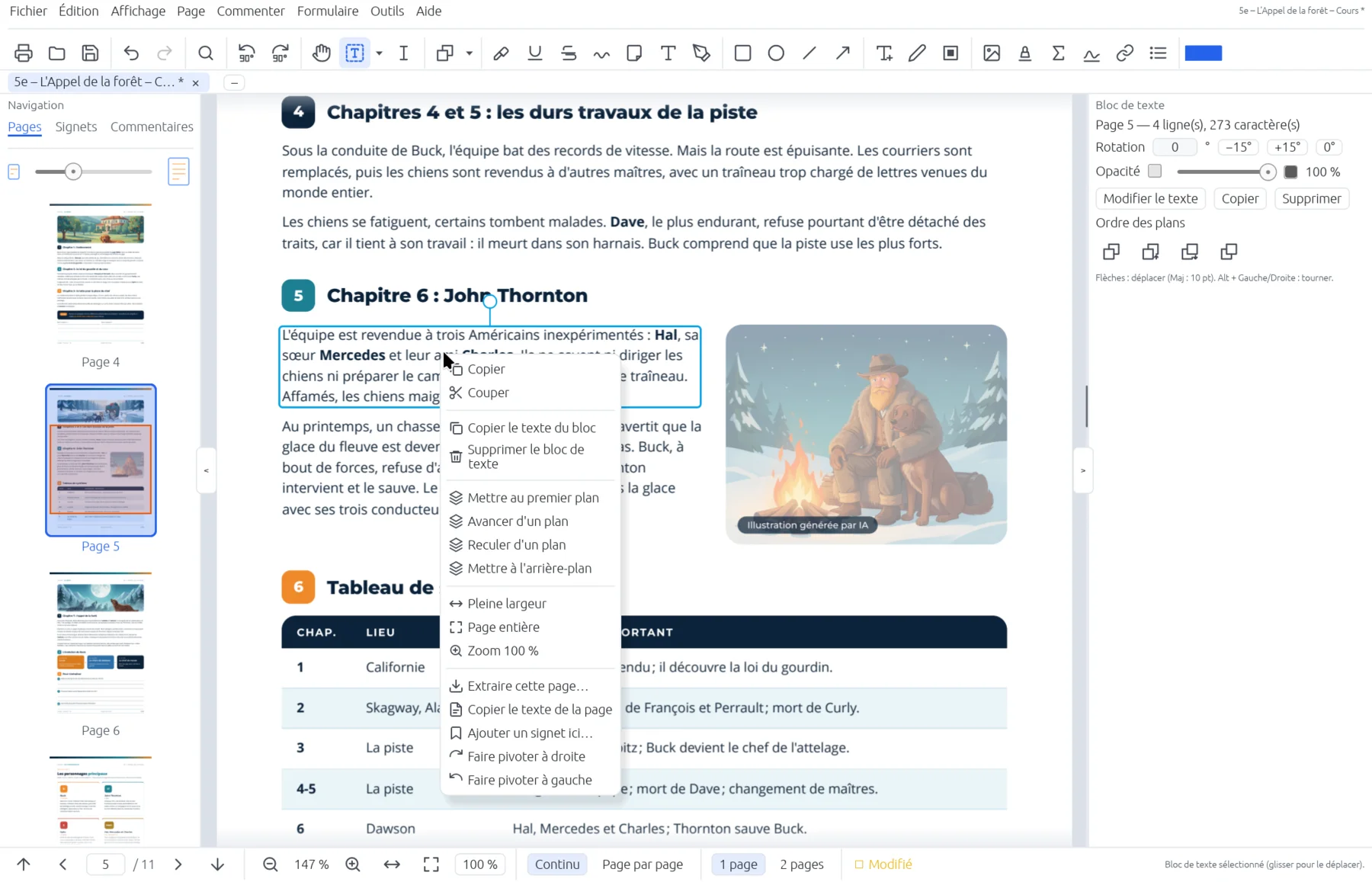
- Clic droit sur la page : copier le texte, copier ou extraire une image en PNG, supprimer un élément, ajuster le zoom, extraire la page, ajouter un signet, pivoter.
Plein écran
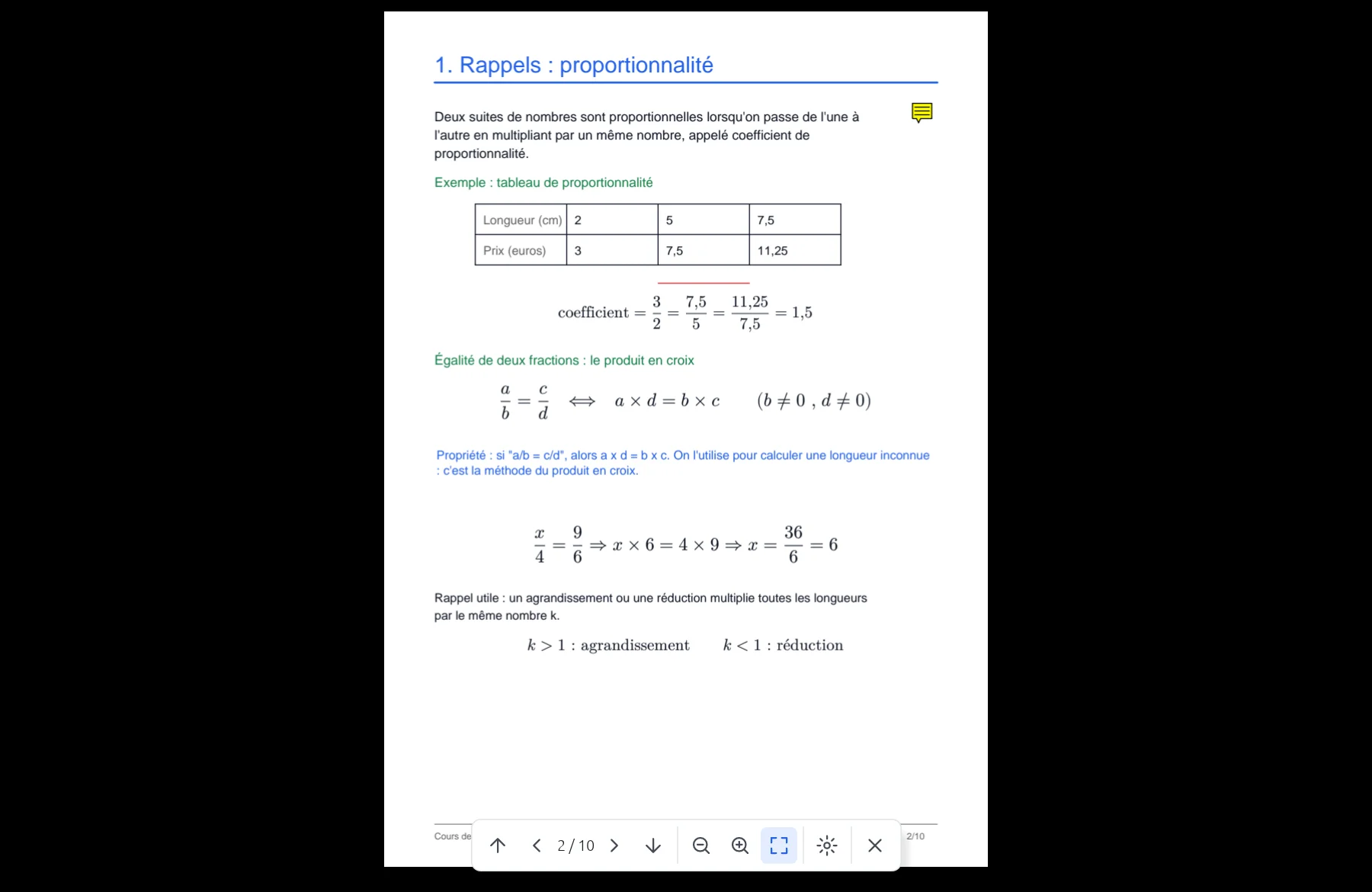
F11 (ou Affichage ▸ Plein écran) transforme PDF-VetM en diaporama : menus, barre d'outils, onglets et panneaux disparaissent, et la page s'affiche entière sur fond noir. Les réglages d'avant sont rétablis à la sortie.
- Pages : Droite, Bas, Espace ou Entrée pour la page suivante ; Gauche, Haut ou Retour arrière pour la précédente ; Début et Fin pour la première et la dernière.
- Zoom : +, − et 0 (page entière).
- Pointeur laser : L fait suivre la souris par un spot rouge.
- Barre flottante : elle apparaît au survol du bas de l'écran, avec les pages, le zoom, le pointeur laser et le bouton de sortie (Échap ou F11 fonctionnent aussi).
Annoter
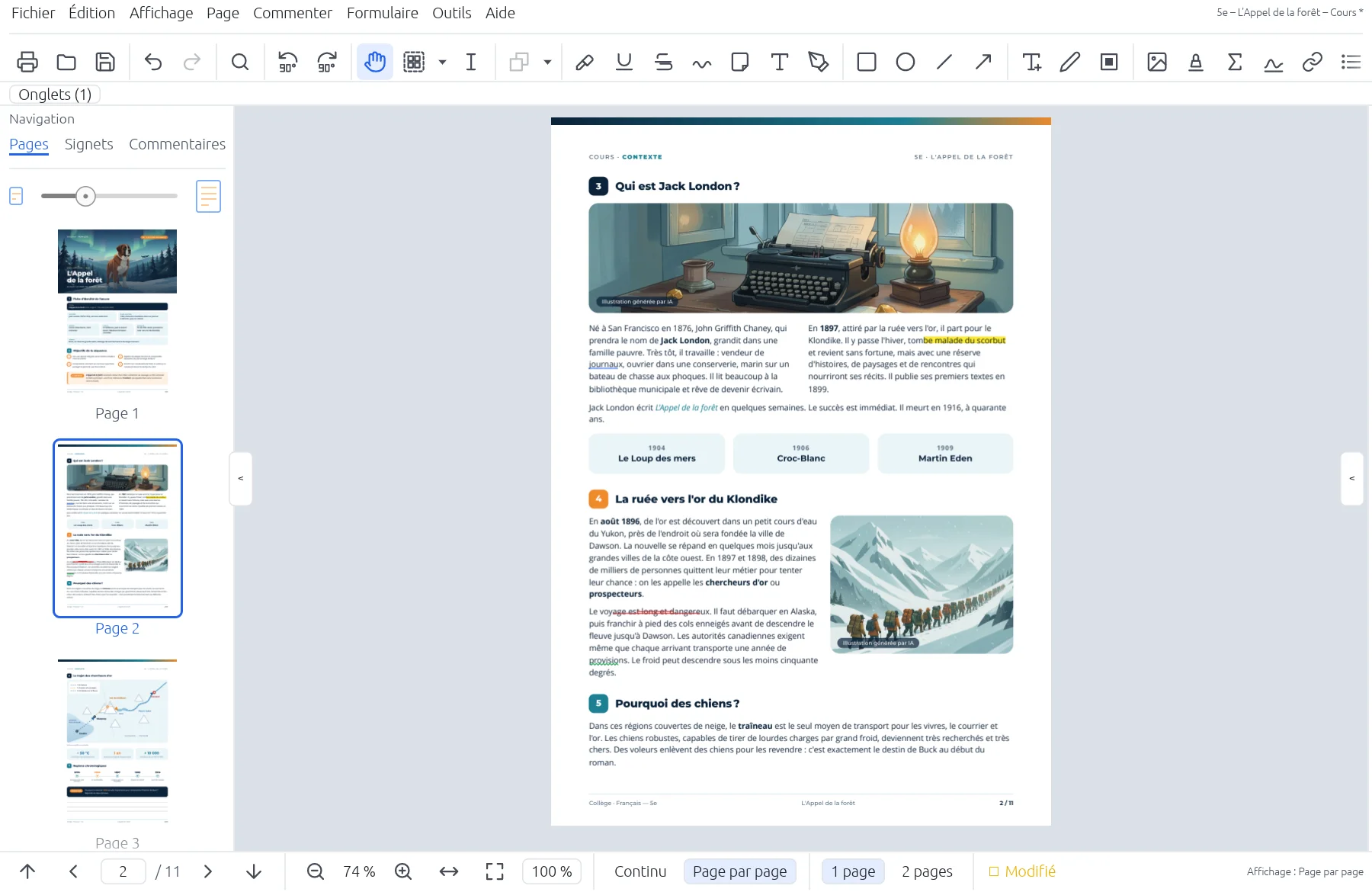
Le menu Commenter et la barre d'outils regroupent les outils d'annotation :
- Texte : surlignage, soulignement, texte barré, soulignement ondulé ; sélection du texte au glisser, copie avec Ctrl+C.
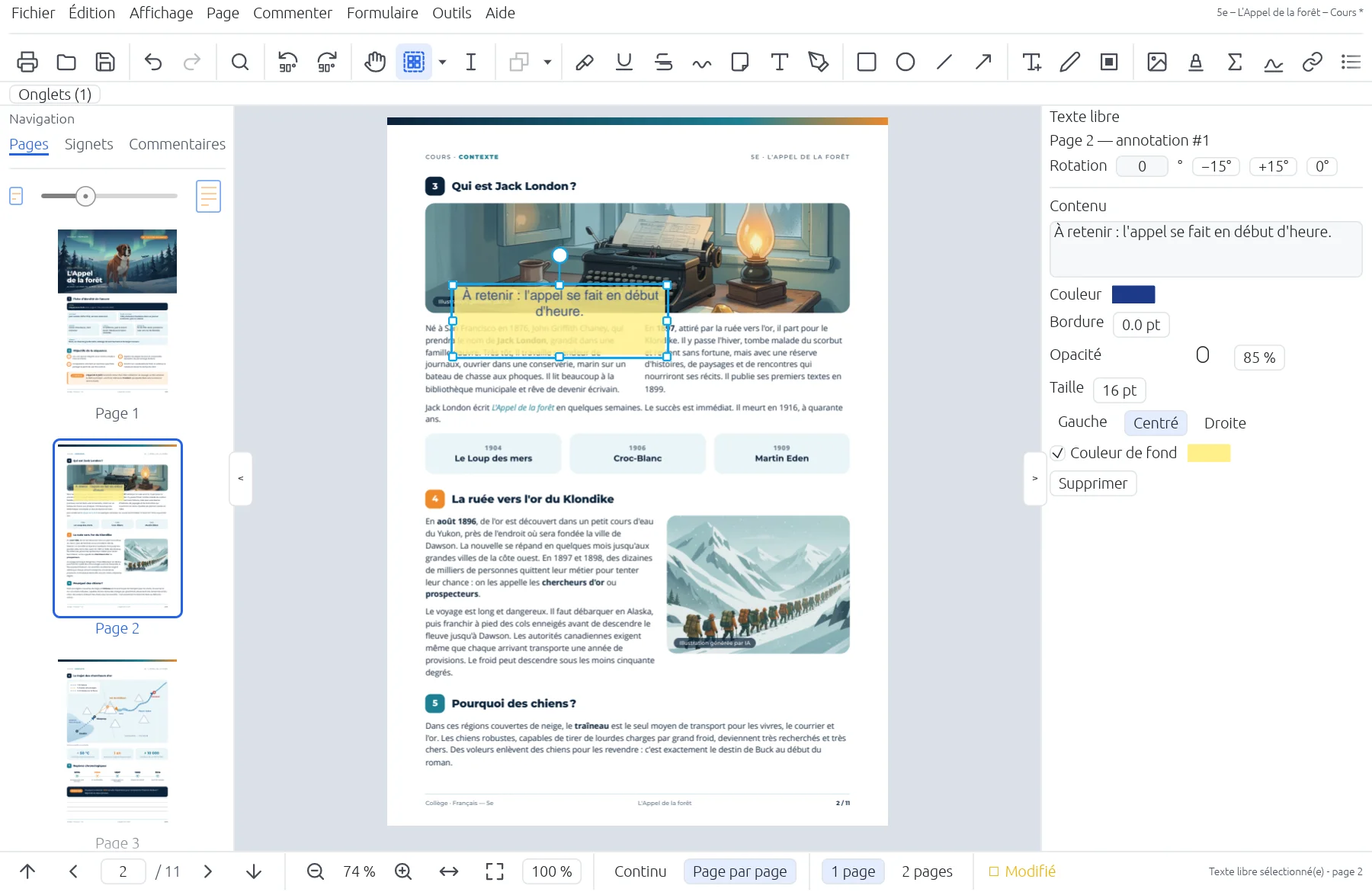
- Notes et texte libre : notes autocollantes (le texte s'affiche au survol) et zones de texte, avec une couleur de texte, une couleur de fond (blanc par défaut, décochable pour un fond transparent), une taille, un alignement et une opacité.
- Formes : rectangle, ellipse, ligne, flèche et dessin à main levée. Ce sont de vraies annotations : elles se sélectionnent, se déplacent, se recolorent et se tournent.
- Tampons, images et signature : la signature est mémorisée d'une session à l'autre.
- Liens : vers une adresse web ou vers une page du document.
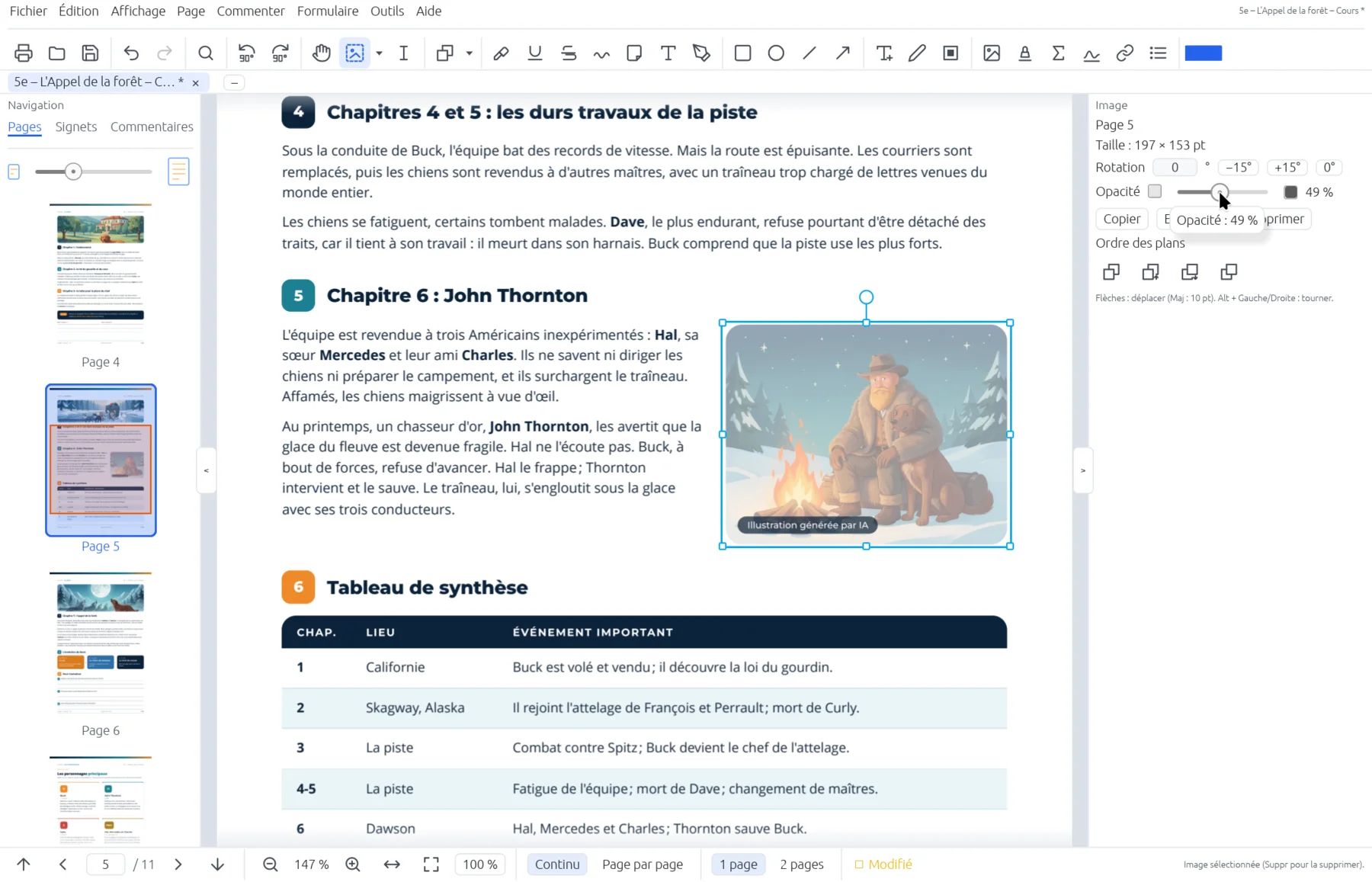
Les propriétés se règlent dans le panneau Propriétés et s'appliquent à la volée, sans bouton de validation : contenu, couleurs, épaisseur, opacité, taille, alignement. Les réglages successifs d'un même élément ne forment qu'une étape d'annulation. L'opacité existe aussi pour les formes, les images et les blocs de texte de la page, et les outils Zone de texte et Ajouter du texte ont leur curseur d'opacité pour les prochaines créations. Pour atteindre une annotation cachée derrière une autre, voir la touche Tab dans Sélection multiple. Les annotations sont listées dans l'onglet Commentaires.
Modifier le texte
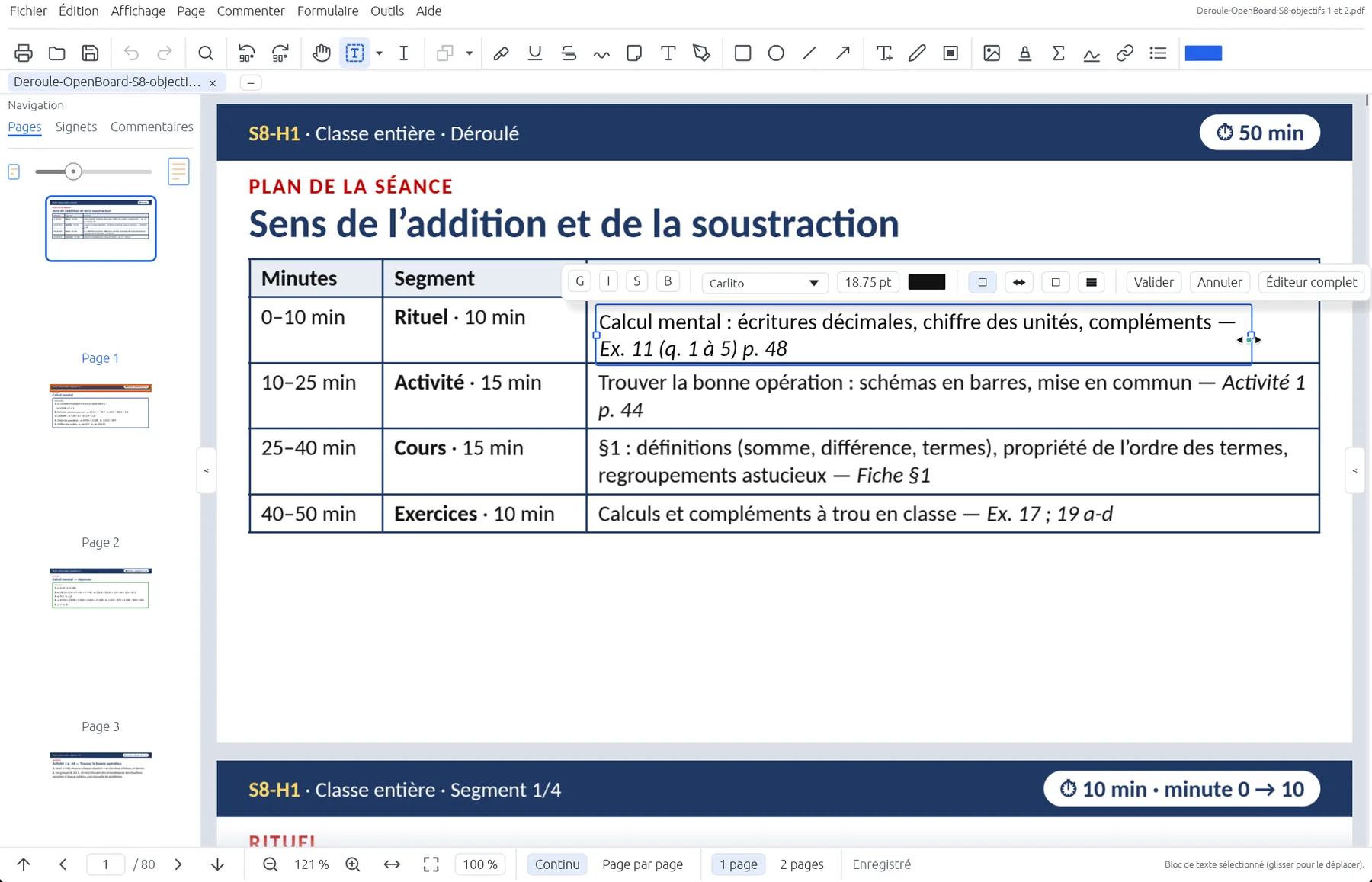
- Édition en place : avec l'outil Sélection, double-cliquez sur un paragraphe. Une barre de mise en forme apparaît ; validez avec Ctrl+Entrée, annulez avec Échap. Le fond, les images et les dessins ne sont pas touchés. Un glisser déplace tout le bloc.
- Largeur du bloc : pendant l'édition, les poignées des bords gauche et droit du cadre bleu élargissent ou rétrécissent le bloc ; le texte se recompose aussitôt dans la nouvelle largeur.
- Polices d'origine : le texte modifié garde les polices incluses dans le PDF, et le reste de la page reste intact. Un caractère absent de ces polices est écrit en Helvetica.
- Colonnes : deux colonnes côte à côte, ou deux textes séparés par un trait, sont reconnus comme des blocs distincts. Un numéro entouré d'un cercle ou d'un cadre ne fait pas partie du paragraphe voisin.
- Ajouter du texte ou une image à n'importe quel endroit de la page.
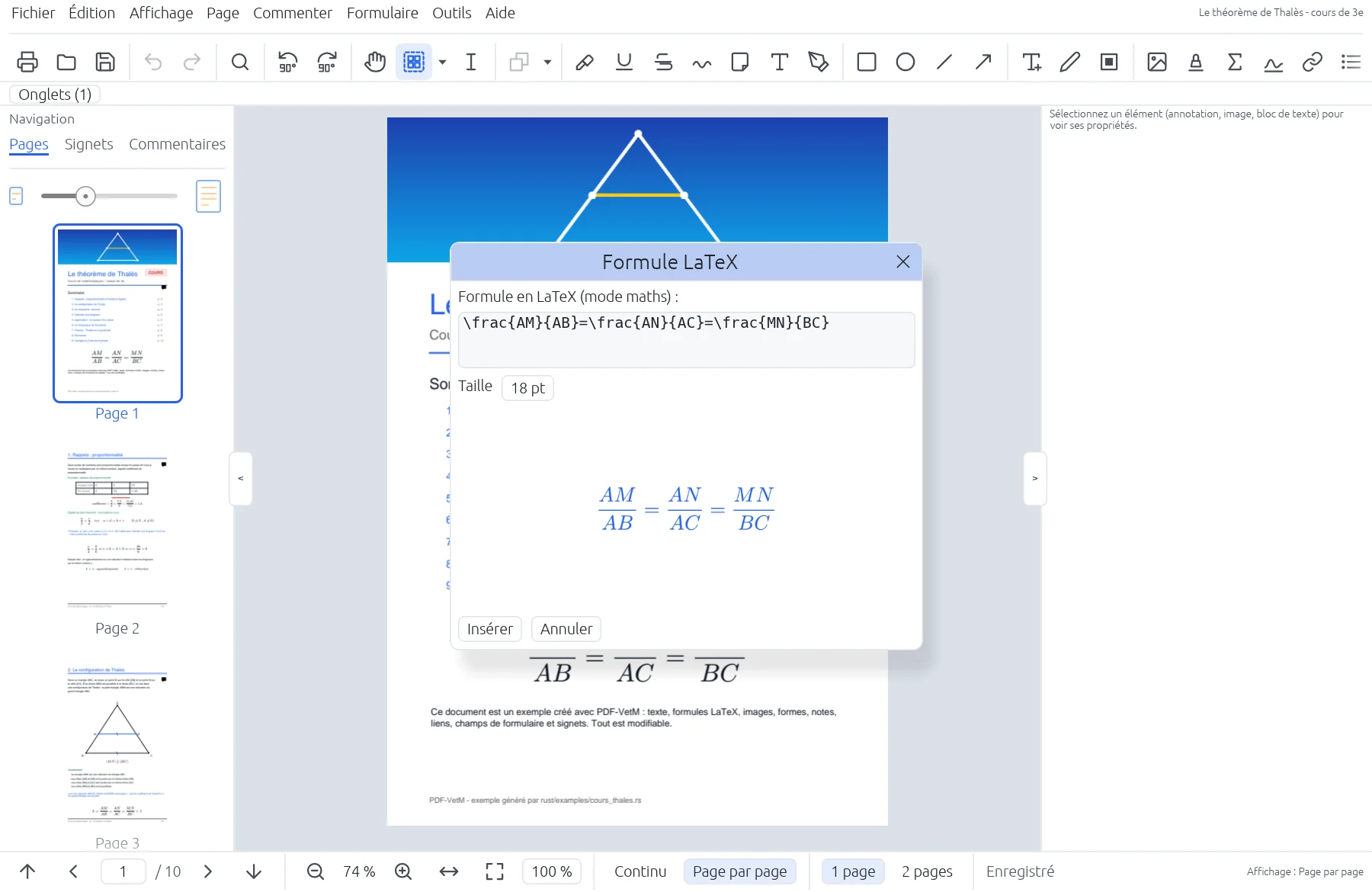
- Formules LaTeX : outil Formule, un clic ou un rectangle ; le source LaTeX, la taille et l'aperçu en direct sont dans la fenêtre. Double-clic sur une formule pour la modifier.
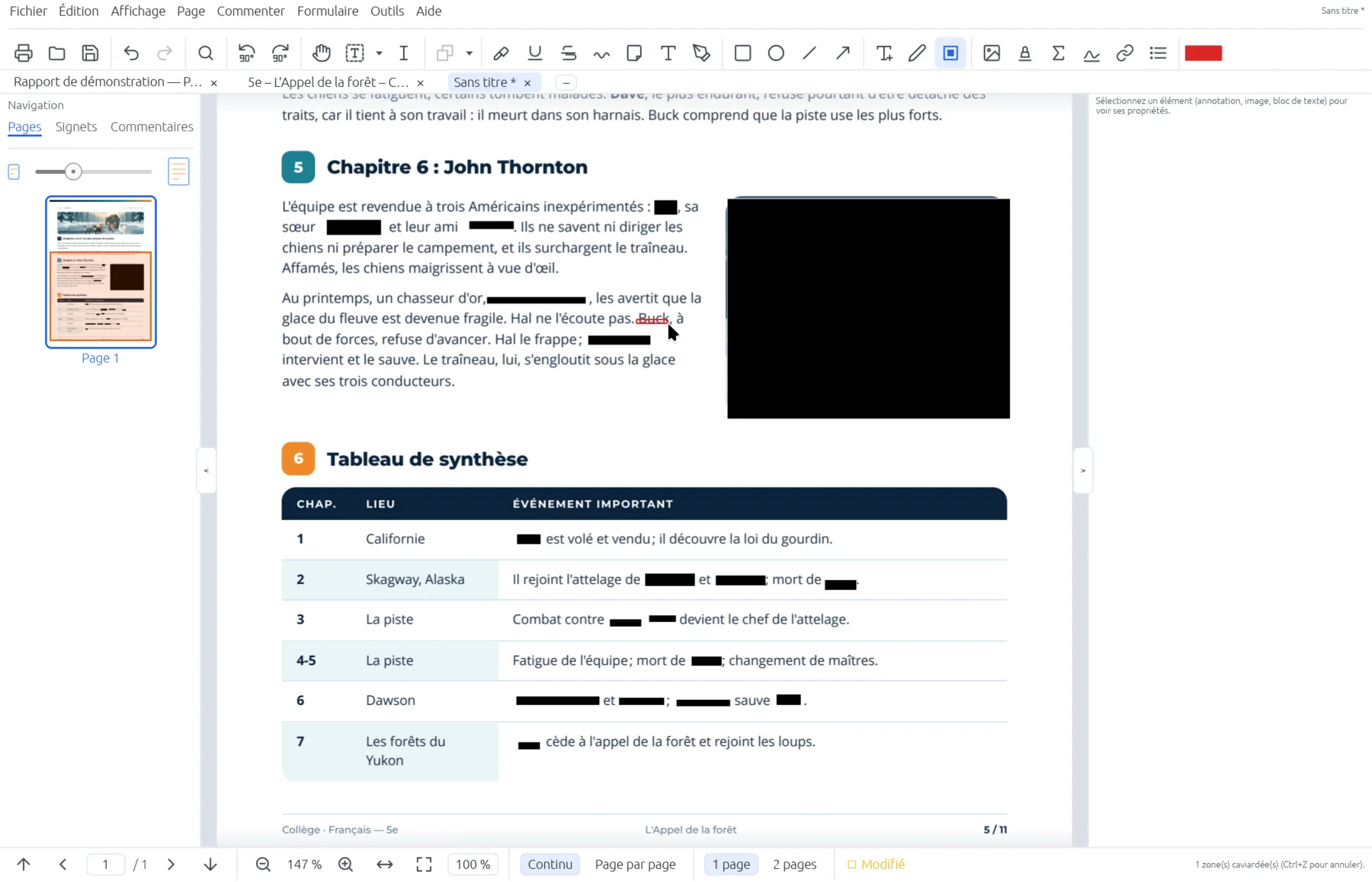
- Caviardage : tracez une zone au glisser avec l'outil Caviardage : elle est appliquée aussitôt, sans confirmation, et le contenu est supprimé du fichier, pas seulement masqué. Ctrl+Z annule.
- OCR : rend un document scanné recherchable (demande Tesseract).
- Métadonnées et compression dans le menu Outils.
Sélection multiple
Le bouton Sélection de la barre d'outils affiche l'icône du mode actif. Sa petite flèche déroule les quatre modes :
| Mode | Ce qui est attrapé |
|---|---|
| Texte et annotations (par défaut) | blocs de texte et annotations |
| Objets graphiques | tracés, fonds colorés, filets, cadres, figures importées |
| Images | images insérées et scans partiels |
| Tout | les trois à la fois (priorité au clic : annotation, image, texte, graphique) |
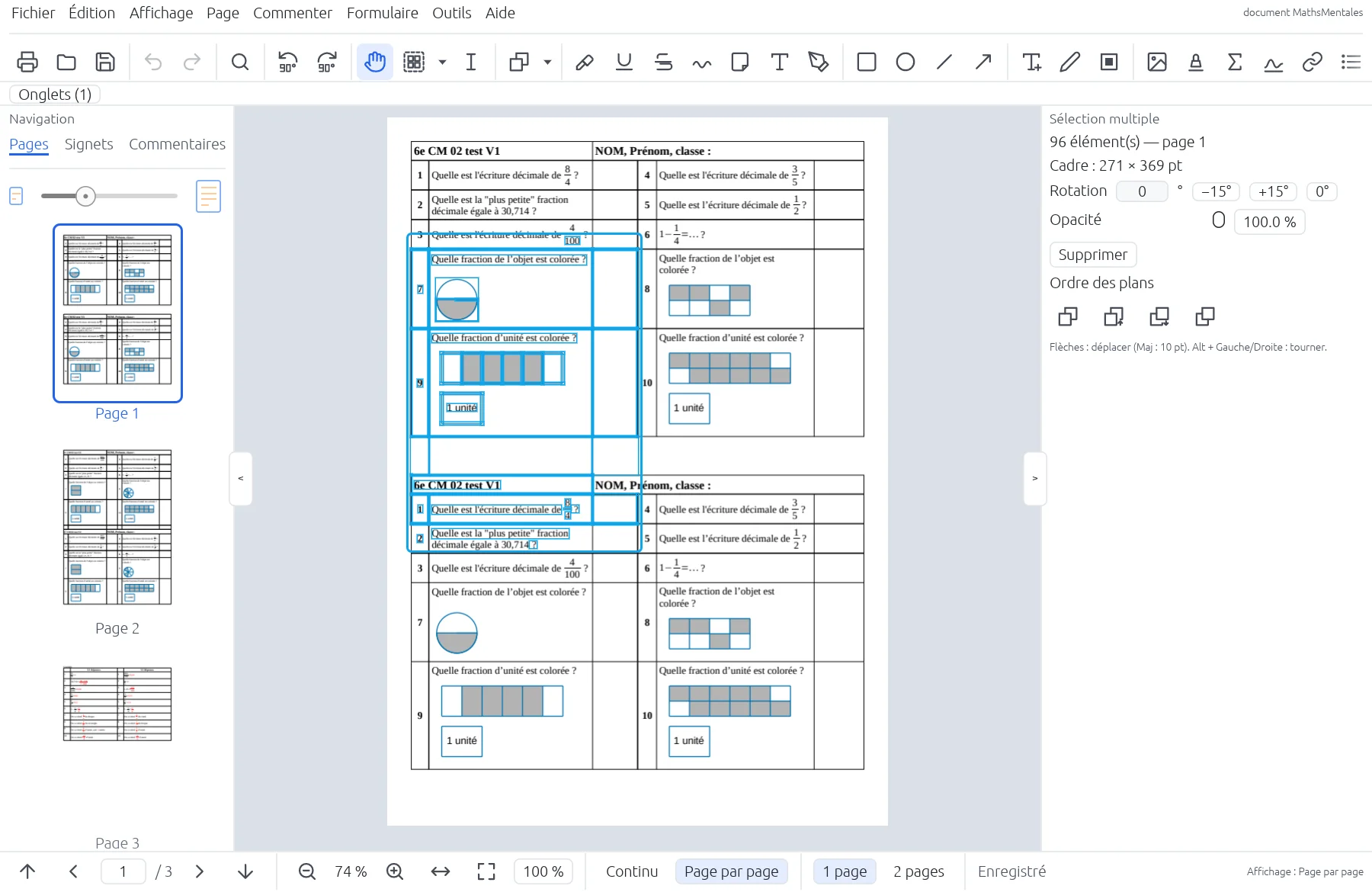
- Glissez sur du vide pour tracer un rectangle : les éléments entièrement dedans sont sélectionnés. Ctrl ou Maj+clic ajoute ou retire un élément.
- L'ensemble a un cadre unique : glissez dedans pour le déplacer, tirez les poignées pour l'étirer (Maj garde les proportions), tournez-le avec la poignée ronde (Maj : pas de 15°), Suppr le supprime. Tout cela compte pour une seule étape d'annulation.
- Les objets qui couvrent plus de 80 % de la page (fonds, scans) ne sont pas proposés, sauf les images en mode Images.
- Copier, couper, coller : Ctrl+C, Ctrl+X et Ctrl+V (ou le clic droit) agissent sur la sélection. Le collage se fait sous le pointeur, ou au même endroit avec Ctrl+Maj+V (Coller en place), sur la même page, une autre page ou un autre onglet. Les annotations restent modifiables. Les textes, images et tracés copiés sont collés ensemble comme un seul objet graphique fidèle à l'original, mais dont le texte n'est plus modifiable.
- Opacité : le panneau Propriétés propose un curseur d'opacité pour une image, un bloc de texte ou une sélection d'objets de page ; il s'applique aussitôt.
- Passer d'un élément à l'autre : avec l'outil Sélection, Tab et Maj+Tab sélectionnent l'élément suivant / précédent de la page, en boucle. On atteint ainsi un élément caché derrière un autre pour le redimensionner, le tourner ou changer son contenu. Ce sont d'abord les annotations ; dans les modes Objets graphiques, Images et Tout, les objets graphiques et les images viennent avant, dans l'ordre de dessin.
- Au clavier : les flèches déplacent la sélection de 1 pt (Maj : 10 pt), Alt+Gauche / Droite la tournent de 1° (Maj : 15°). Le panneau Propriétés affiche l'angle et permet de le saisir.
- Ordre des plans : le bouton à choix de la barre d'outils, le menu Édition et le clic droit placent la sélection au premier plan, à l'arrière-plan, ou l'avancent / la reculent d'un plan (Ctrl+Haut / Bas, avec Maj pour aller jusqu'au bout). Un objet déplacé garde son plan.
Organiser les pages
Le menu Page et les vignettes permettent d'insérer (page blanche, pages d'un autre PDF), dupliquer, supprimer, pivoter, recadrer et réorganiser les pages, de diviser et de fusionner des documents, ou de créer un PDF à partir d'images.
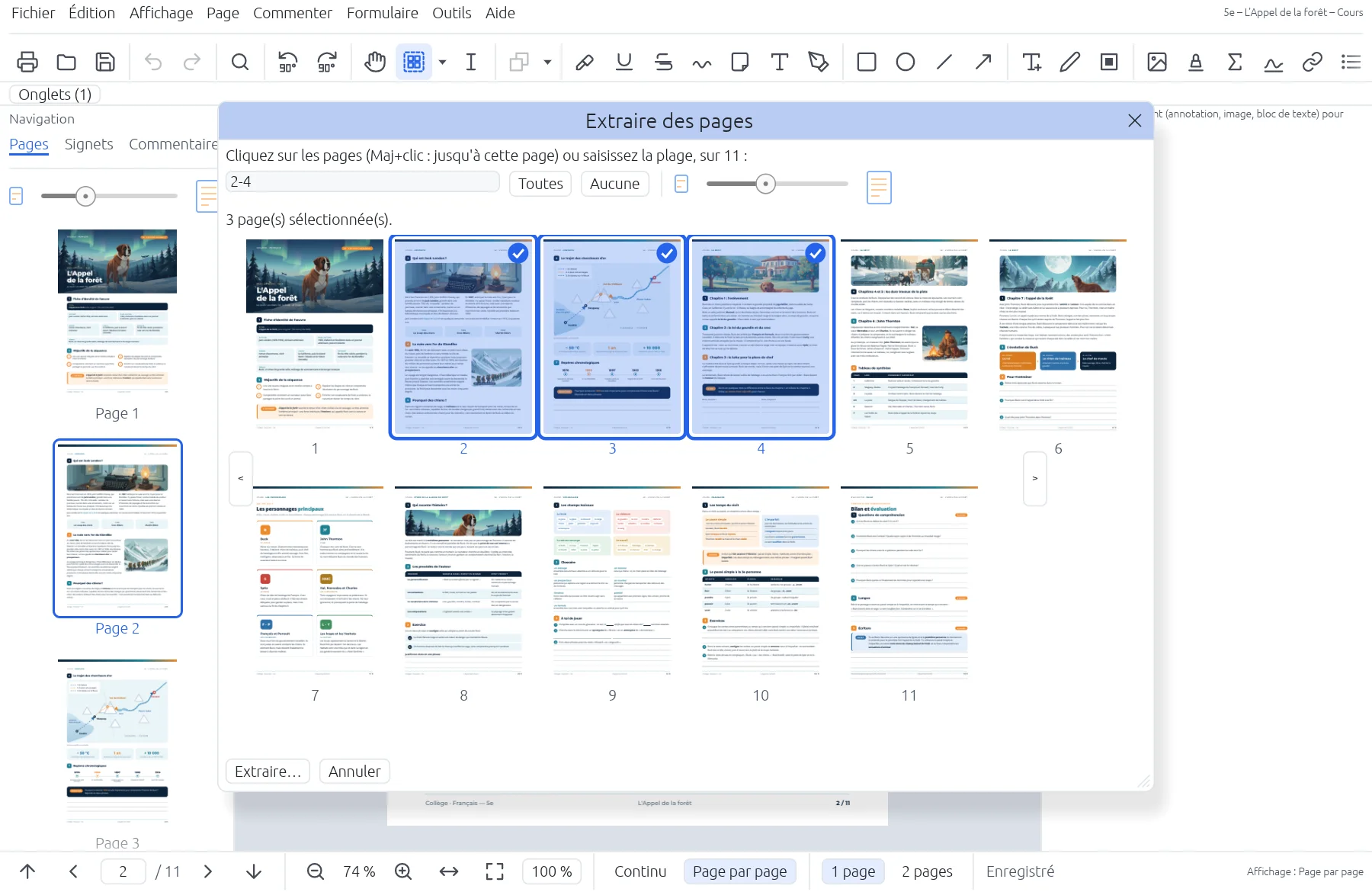
Extraire des pages (Page ▸ Extraire des pages…, ou clic droit sur une vignette) enregistre une sélection de pages dans un nouveau PDF. La fenêtre montre toutes les pages en vignettes : un clic coche ou décoche une page, Maj+clic coche jusqu'à cette page, et le champ de plage (1-3, 5) se complète au fur et à mesure. Inversement, saisir une plage coche les vignettes. Un curseur (ou Ctrl+molette) règle leur taille.
Panneau Pages : un simple clic sélectionne une vignette ; Ctrl+clic en ajoute ou en retire, Maj+clic étend jusqu'à elle, et un cliquer-glisser depuis le vide entre les vignettes trace un rectangle qui sélectionne celles qu'il touche. Le clic droit propose, pour une page ou pour la sélection : extraire (dans un fichier ou un nouvel onglet), copier, couper, coller avant / après et supprimer. Les pages collées restent sélectionnées.
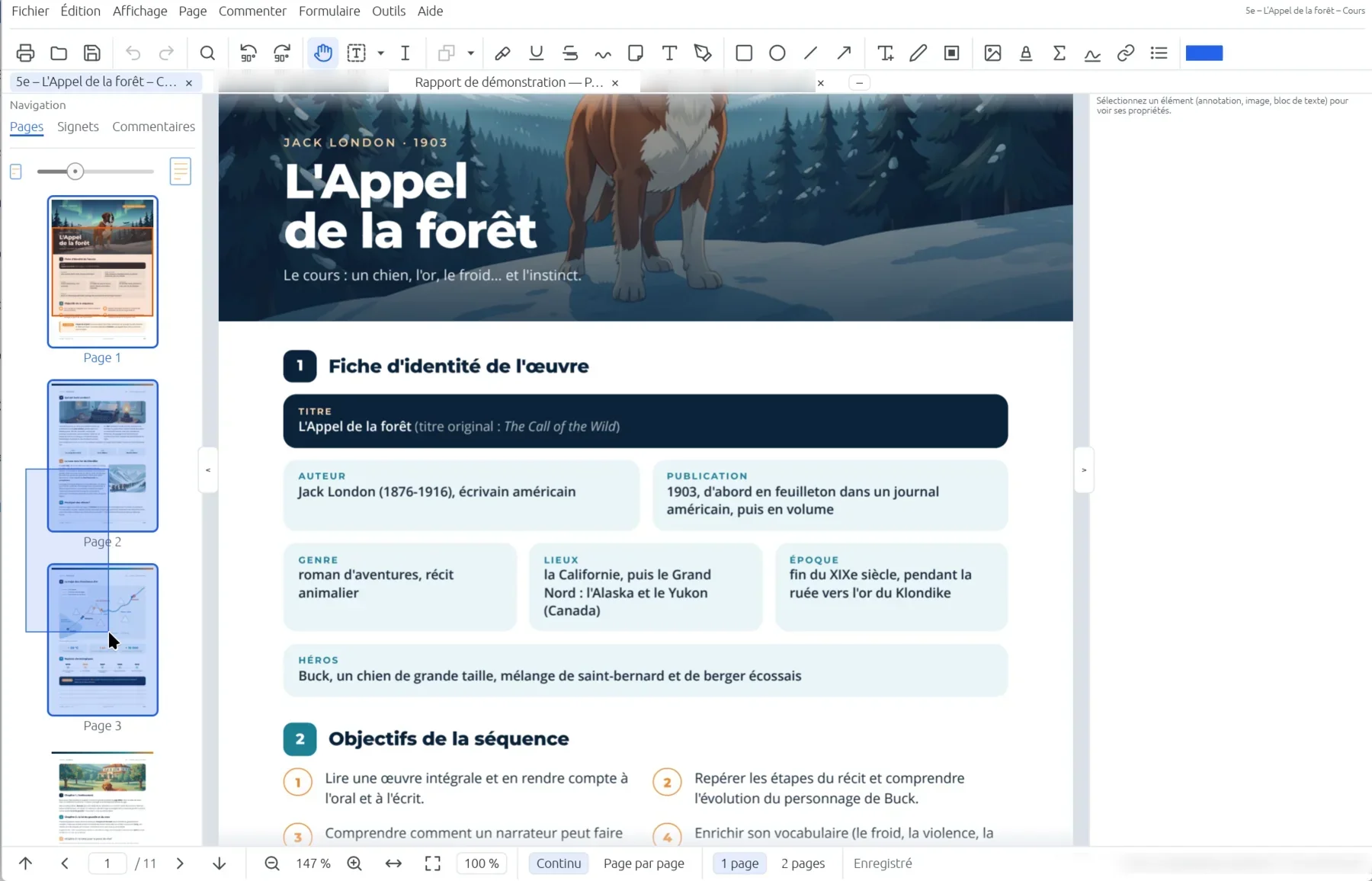
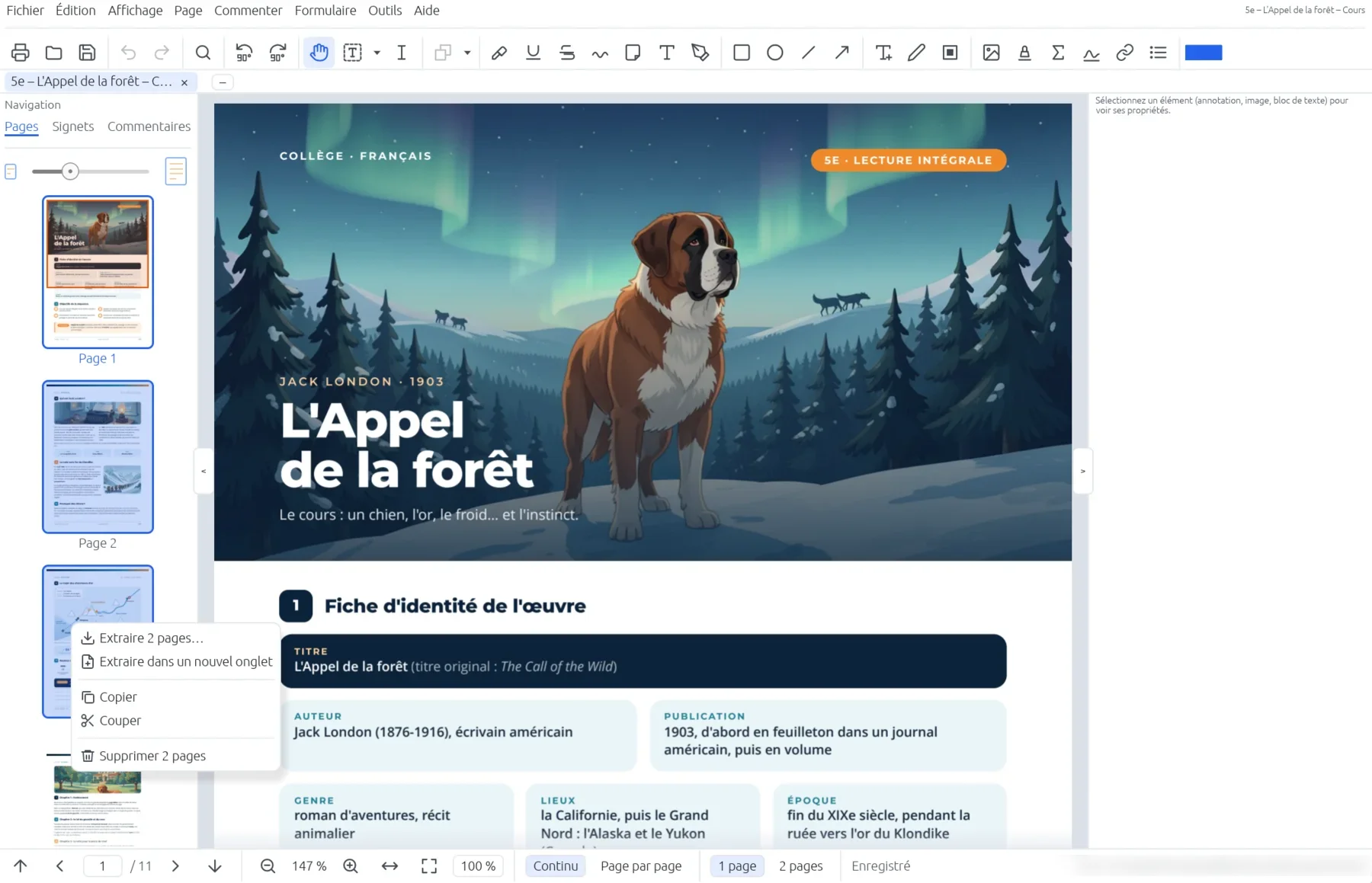
Glisser les pages : une vignette sélectionnée se glisse vers une autre position du panneau (pages contiguës) pour être déplacée. Déposée sur un autre onglet de la barre d'onglets, elle y est insérée en copie. Chaque onglet garde sa propre sélection de pages.
Formulaires
Remplissez les champs d'un formulaire PDF directement, ou créez vos propres champs avec le menu Formulaire (zone de texte, case à cocher, liste déroulante, liste à sélection). Formulaire ▸ Aplatir transforme les champs en simple contenu de page ; Outils ▸ Aplatir annotations et formulaires en fait autant pour toutes les annotations. Les deux sont annulables.
Imprimer
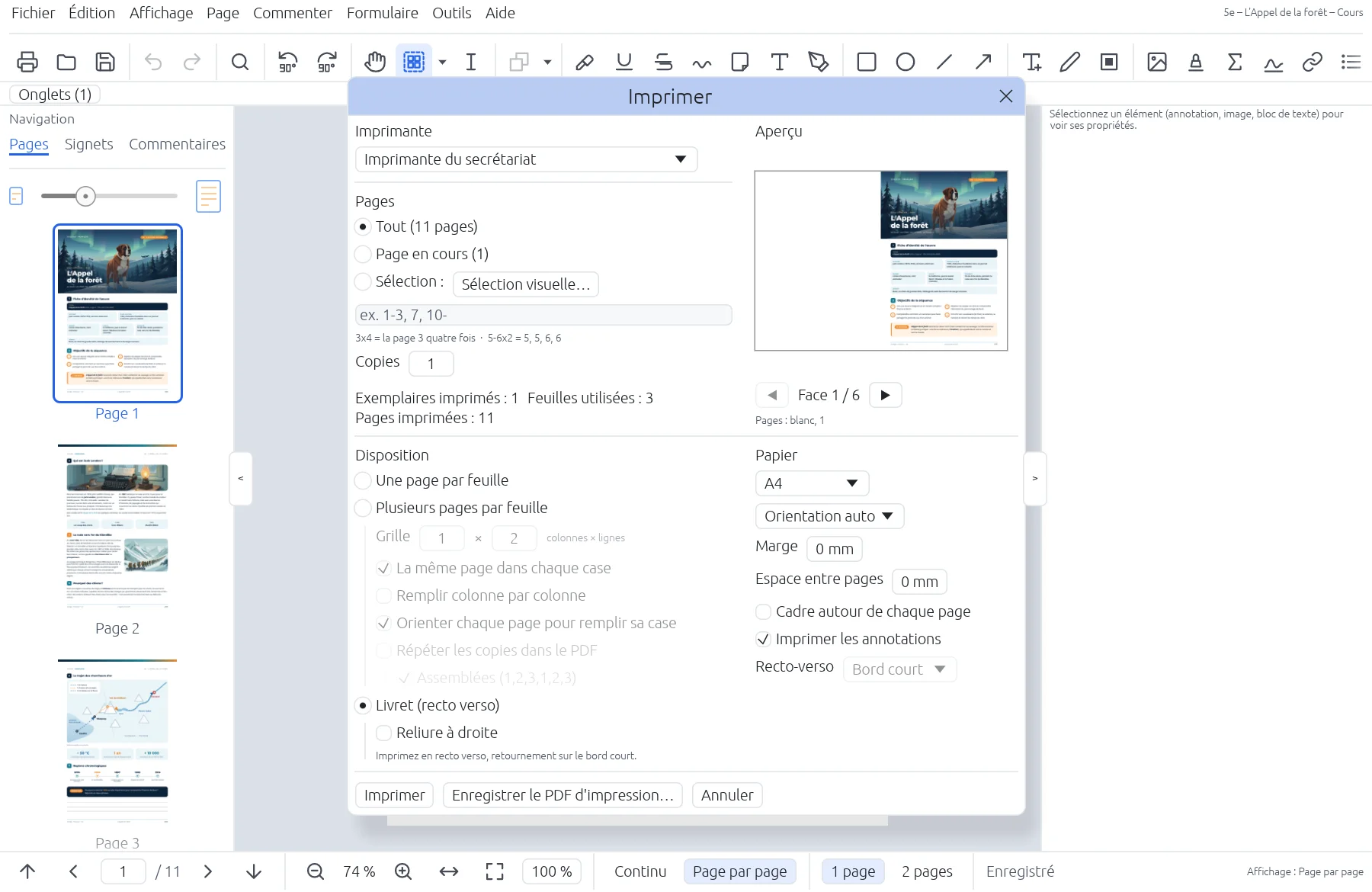
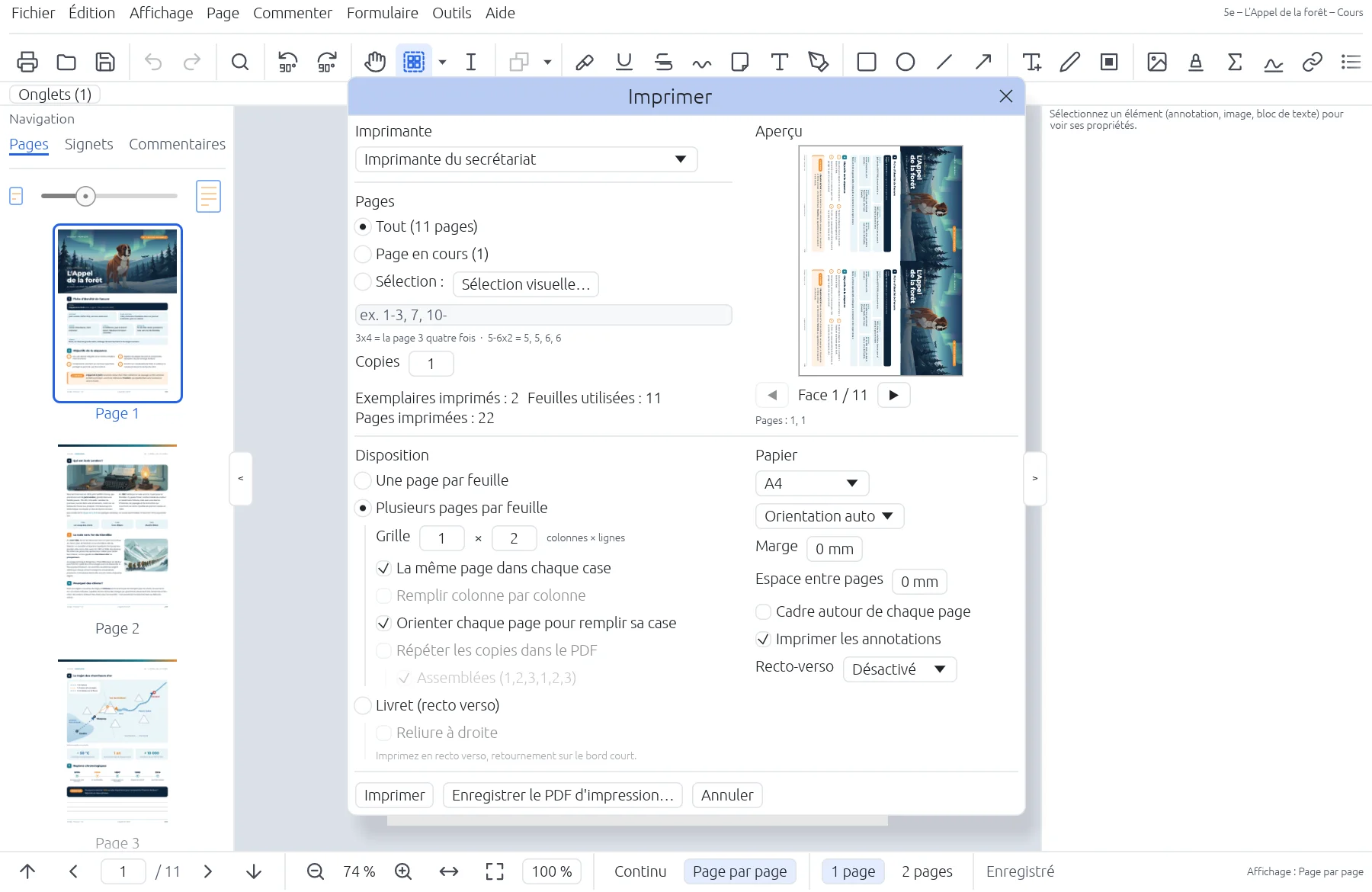
Fichier ▸ Imprimer… (Ctrl+P), ou le premier bouton de la barre d'outils, prépare un PDF imposé et l'envoie directement à l'imprimante choisie dans la fenêtre (ou l'enregistre en PDF).
- Imprimante : la liste des imprimantes du système, avec la dernière utilisée (ou celle par défaut) présélectionnée. Recto-verso : désactivé, bord long ou bord court ; le livret impose le bord court. Sans imprimante, la fenêtre l'indique et propose d'enregistrer le PDF d'impression quand les réglages le rendent différent du document d'origine.
- Pages : Tout, Page en cours, ou Sélection. Le champ accepte des plages et des répétitions :
1-3, 7, 10-;3x4imprime la page 3 quatre fois ;5-6x2donne 5, 5, 6, 6. Il se souvient de la dernière valeur. Le bouton Sélection visuelle… ouvre toutes les pages en vignettes : un clic coche ou décoche une page, Maj+clic une plage, et le champ se complète au fur et à mesure (et réciproquement). Les répétitions sont lues mais le champ est réécrit en simples plages. - Copies : par défaut le PDF est envoyé une fois et le nombre d'exemplaires est demandé à l'imprimante. Avec « Répéter les copies dans le PDF » (disponible en disposition plusieurs pages par feuille, avec plusieurs copies), les copies remplissent les cases libres des feuilles en multipages, ce qui économise du papier.
- Disposition : une page par feuille ; plusieurs pages (grille de 1 à 10 colonnes sur 1 à 10 lignes, ordre par lignes ou par colonnes, même page dans chaque case, case « Orienter chaque page pour remplir sa case » qui tourne les pages de 90° quand elles gagnent en taille ; la grille choisie est mémorisée) ; ou livret recto verso (pages complétées à un multiple de 4, reliure à gauche ou à droite).
- Papier : A4, A3, A5 ou Lettre, orientation automatique, marges, espace entre les pages, cadre, annotations avec ou sans.
- Aperçu : c'est le rendu réel de la face choisie, recalculé à chaque réglage.
Limites : pas d'accès aux réglages propres à l'imprimante (qualité, bac, couleur), pas de repères de coupe ni de niveaux de gris. Sous Linux, le client CUPS (cups-client) doit être installé.
Exporter
Pages en images PNG, texte brut, HTML, images intégrées du document, ou nouveau PDF (extraction de pages). Pour coller une page ou un morceau de page dans un autre logiciel, utilisez l'outil Capture.
Raccourcis clavier
| Touches | Action |
|---|---|
| Ctrl+N / Ctrl+O / Ctrl+S / Ctrl+Maj+S | Nouveau / Ouvrir / Enregistrer / Enregistrer sous |
| Ctrl+W / Ctrl+Tab / Ctrl+Q | Fermer l'onglet / onglet suivant / quitter |
| Ctrl+Z / Ctrl+Y (ou Ctrl+Maj+Z) | Annuler / rétablir |
| Ctrl+C / Ctrl+X / Ctrl+V | Copier / couper / coller la sélection (texte, ou éléments de la page) |
| Ctrl+Maj+V | Coller en place, aux mêmes coordonnées |
| Ctrl+F | Rechercher |
| Ctrl+P | Imprimer |
| Ctrl++ / Ctrl+− / Ctrl+0 / Ctrl+1 / Ctrl+2 | Zoom et ajustement de la page |
| PgUp / PgDn · Ctrl+Début / Ctrl+Fin | Page précédente ou suivante · première ou dernière page |
| Ctrl+Maj+Gauche / Ctrl+Maj+Droite | Pivoter la page |
| Ctrl+Maj+R | Appliquer les caviardages en attente (normalement appliqués dès le tracé) |
| V T H S N X D E | Outils : Sélection, Texte, Main, Surlignage, Note, … |
| Espace (maintenu) | Déplacer la page avec la main, quel que soit l'outil |
| Tab / Maj+Tab | Élément suivant / précédent (outil Sélection) |
| Maj (en étirant ou en tournant) | Garder les proportions / pas de 15° |
| Flèches · Maj+flèches | Déplacer la sélection de 1 pt · de 10 pt |
| Alt+Gauche / Alt+Droite · avec Maj | Tourner la sélection de 1° · de 15° en 15° (l'angle s'affiche) |
| Ctrl+Maj+Haut / Ctrl+Maj+Bas | Mettre la sélection au premier plan / à l'arrière-plan |
| Ctrl+Haut / Ctrl+Bas | Avancer / reculer la sélection d'un plan |
| F11 | Plein écran (mode diaporama) ; Échap ou F11 pour en sortir |
| Plein écran : Droite, Bas, Espace, Entrée / Gauche, Haut | Page suivante / précédente |
| Plein écran : Début / Fin | Première / dernière page |
| Plein écran : + / − / 0 · L | Zoom avant / arrière / page entière · pointeur laser (spot rouge) |
| Suppr | Supprimer la sélection |
La liste complète est dans Aide ▸ Raccourcis.
Ce qui n'est pas inclus
PDF-VetM ne gère aucune fonction de sécurité : pas de chiffrement, de mot de passe, de permissions, de certificats ni de signatures numériques. Les PDF protégés par mot de passe sont refusés à l'ouverture et les fichiers enregistrés sont toujours non chiffrés.
Besoin d'aide, d'une correction ou d'une idée ? Rendez-vous sur le dépôt du code source.